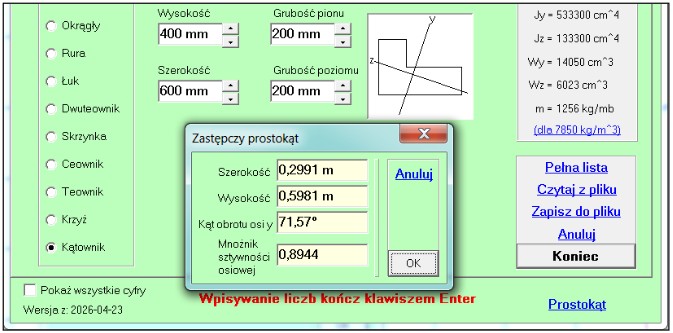
W module Przebicie w zadaniach typu Obiekt3D, w których są słupy rozszerzono analizę strefy przysłupowej na każdy przekrój. Można sprawdzać przebicie np. słupem stalowym o przekroju dwuteownika. Dla takiego przekroju zostaje przyjęty zastępczy przekrój prostokątny.
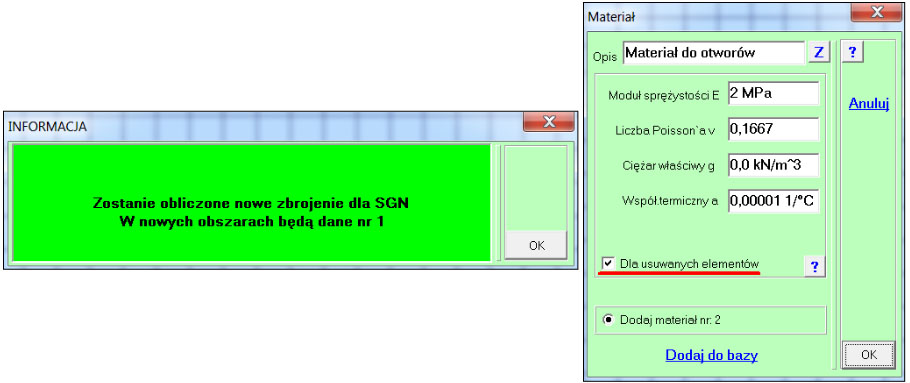
Po dodaniu nowego obszaru, lub utworzeniu nowych elementów np. poleceniem Podziel pasmo, po rozwiązaniu i po wywołaniu zbrojenia pokaże się komunikat.
Następnie zostaną te nowe miejsca zazbrojone z warunku SGN z ewentualnym dozbrojeniem do zada nej szerokości rozwarcia rysy, dla danych nr 1. Jeśli w modelu ze zbrojeniem zajdzie potrzeba wprowadzenia otworów lub usunięcia fragmentu, to należy skorzystać z materiału Innego, który będzie wprowadzony do wybranych elementów. Sposób ten był wprowadzony dawno, ale obecnie dodano opis tego materiału. Jego parametry symulują usunięte elementy, ale nie następuje zmiana numeracji i zostaje zachowane zbrojenie zarówno niezbędne (SGN) jak i zadane przez użytkownika.
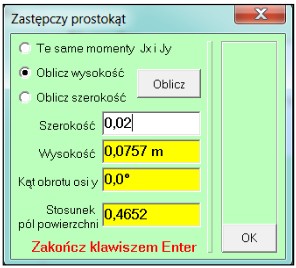
W programie Mombez (obliczanie parametrów przekrojowych) rozszerzono zakres wyznaczania zastępczego przekroju prostokątnego
W programie Mombez (obliczanie parametrów przekrojowych) rozszerzono zakres wyznaczania zastępczego przekroju prostokątnego o możliwość wyznaczenia drugiego wymiaru prostokąta po zadaniu pierwszego. W takich przypadkach będzie zachowana zgodność tylko jednego momentu bezwładności.
W menu Pokaż jest opcja Pole wielokąta, która pozwala wyznaczyć wielokąt opisany linią łamaną.
Na planszy Ostatnie dodano przycisk Czasy. Po kliknięciu otrzymuje się łączny czas poświęcony na otwierane zadanie. Po wybraniu Od daty można wpisać datę od której ten czas będzie naliczany, np. od początku miesiąca.
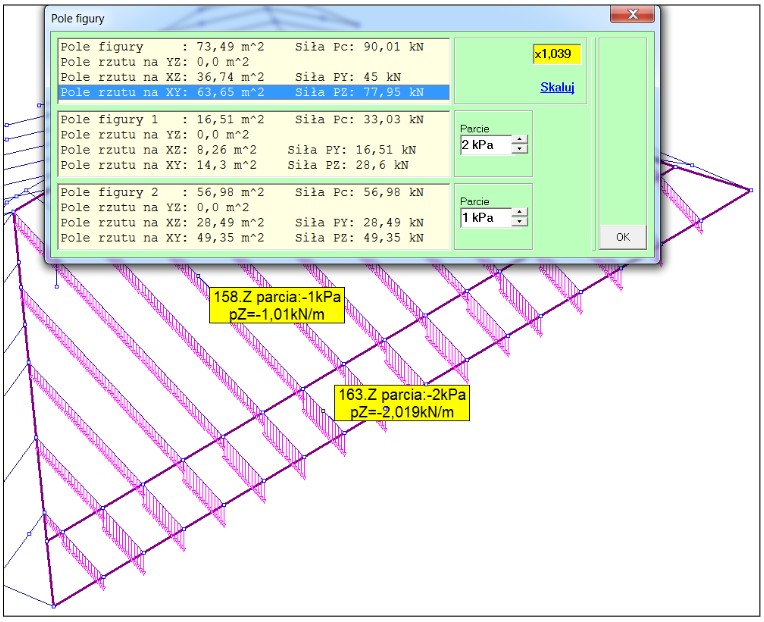
Opis wielokąta kończy wybranie pierwszego węzła. Pojawi się menu z którego można wybrać Dodaj nową figurę. Po wybraniu kolejnej figury będzie można wywołać Oblicz. lub kontynuować wybieranie kolejnej figury. Łącznie może być pięć figur. Po obliczeniach pokaże się okno z danymi dla każdej figury i suma parametrów. W każdej figurze można zadać inne parcie i otrzymać łączne obciążenie dla każdego kierunku. Jeśli będzie pokazywane obciążenie dla wybranego schematu to program obliczy skalę, przez którą można przemnożyć siły liniowe.
Dodano ewidencję czasu pracy poświęconej na zadanie.
Na planszy Ostatnie dodano przycisk Czasy. Po kliknięciu otrzymuje się łączny czas poświęcony na otwierane zadanie. Po wybraniu Od daty można wpisać datę od której ten czas będzie naliczany, np. od początku miesiąca.
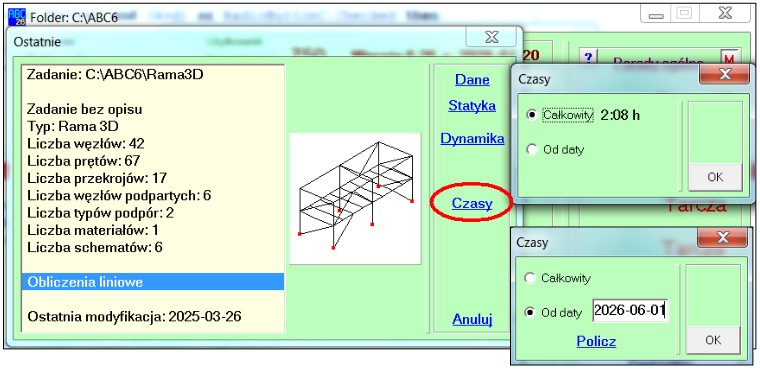
Oczywiście te czasy będą poprawnie naliczane dla nowych zadań, a w starych od momentu uruchomienia aktualizacji. Jeśli w zadaniu nie będzie pliku ewidencji czasu pracy przycisku Czasy nie będzie.
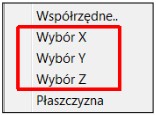
W modelach 3D wprowadzono w menu Fragment trzy nowe opcje: Wybór X, Wybór Y i Wybór Z.
Pozwalają one wybrać jednym węzłem fragmenty siatki równoległe do odpowiedniej płaszczyzny główne.
Oczywiście te czasy będą poprawnie naliczane dla nowych zadań, a w starych od momentu uruchomienia aktualizacji. Jeśli w zadaniu nie będzie pliku ewidencji czasu pracy przycisku Czasy nie będzie.
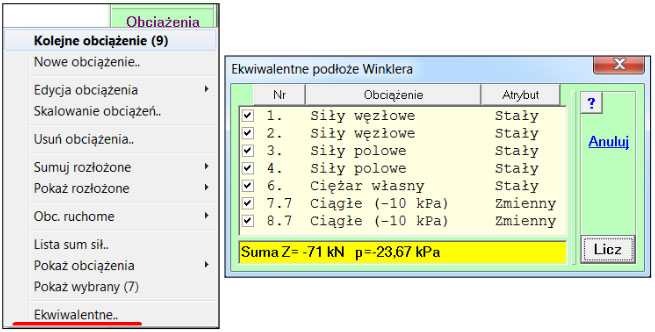
Zmieniono obliczanie ekwiwalentnego podłoża Winklera. Zachowano postępowanie, ale obecnie przyjmowane jest obciążenie będące sumą obciążeń zadanych w zadaniu, a nie zastępcze obciążenie ciągłe.
W menu Obciążenia dodano opcję Ekwiwalentne. Wywołuje ona okno: w którym można zdecydować, które obciążenia mają być uwzględnione w obliczeniach. Kliknięcie w przycisk Licz spowoduje utworzenie nowego zadania o atrybucie Tylko do odczytu i nazwie zadania podstawowego z dodatkiem _Equ. Dalsze postępowanie jest takie samo jak do tej pory. Ekwiwalentne podłoże Wiklera zapisuje się do pliku tekstowego, następnie usuwa się podłoże uwarstwione w zadaniu podstawowym i wczytuje podłoże Winklera z pliku.
Przebicie w programach ABC Płyta oraz ABC Obiekt3D działa w oparciu o normę EC2
W ABC Płycie można analizować przebicie podporą skupioną, koniec i narożnik ściany, siły skupione przyłożone do stropu lub płyty fundamentowej oraz w ABC Obiekcie3D przebicie słupem - prętem. Czytaj opis >>>
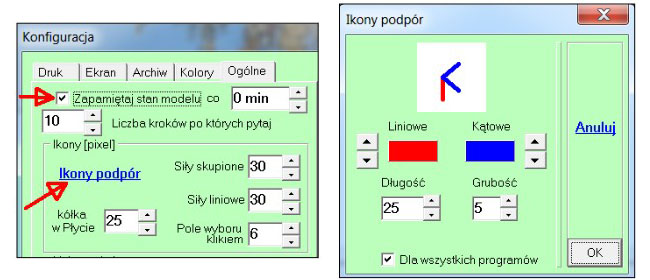
Zapamiętywanie modelu jest obecnie opcjonalne oraz wprowadzono inny sposób definiowania parametrów ikon podpór.
Po wybraniu przycisku Ikony podpór otworzy się okno w którym będzie pokazana ikona podpory zawierająca jeden składnik liniowy i dwa składniki kątowe. Kolory każdego ze składnika można zmieniać. Można też zmienić długość kreski i jej grubość. Kolor okna będzie taki, jaki jest ustawiony dla modułów Dane i Wyniki. Ustawienia mogą dotyczyć wszystkich modeli lub tylko aktywnego, którego przycisk po prawej stronie pierwszego okna ABC jest wciśnięty.
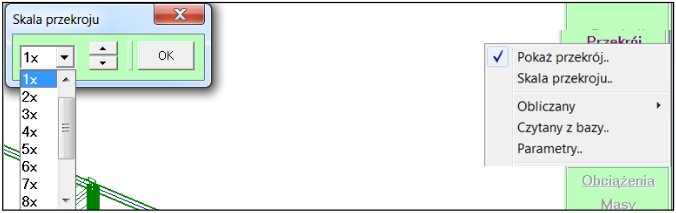
W modelach prętowych, po włączeniu pokazywania jednego lub więcej przekrojów, w menu Przekrój pojawi się opcja Skala przekroju.
Pozwala ona przeskalować rysunek. Skalę można wybrać z listy lub zmieniać sekwencyjne.
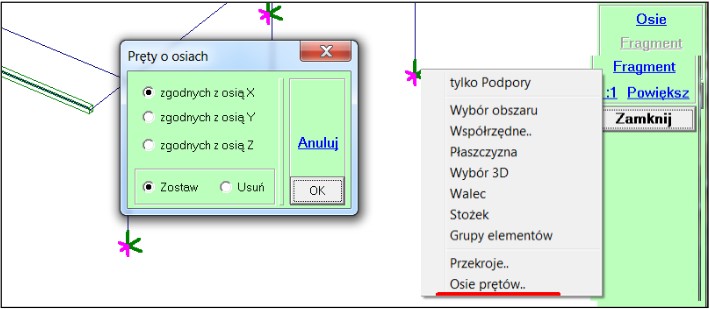
W modelach zawierających pręty w menu Fragment pojawi się opcja Osie prętów.
Po wywołaniu tej opcji pokaże się okno w którym będzie można zdecydować, które pręty zostaną usunięte lub zostaną same na ekranie. Do wyboru jest oś pręta zgodna z główną osią X, lub Y, lub Z. Ten wybór może dotyczyć całego modelu lub wcześniej wybranego fragmentu.
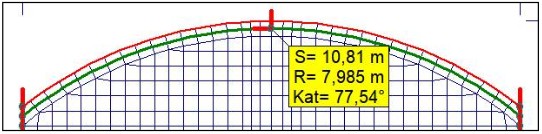
Rozszerzono zakres odczytów wywoływanych klawiszem [L] o odczyt długości luku..
Łuk wybierany jest trzema węzłami.
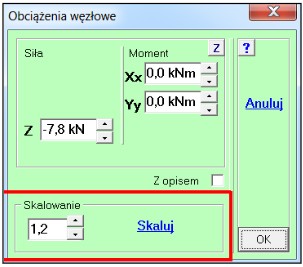
Do planszy edycji sił węzłowych dodano możliwość skalowania wartości sił i momentów.
Na planszy opisu podpory typu Słup wprowadzono przycisk Zwykły, którym można wywołać program Mombez obliczający parametry przekrojowe.
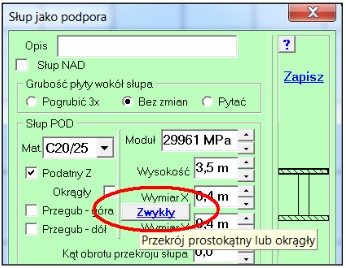
Z kolei w programie Mombez dodano przycisk Prostokąt, którym obliczane są wymiary prostokąta o momentach bezwładności identycznych jak wybrany przekrój, pojedynczy lub złożony. Po wybraniu przycisku OK parametry te będą przeniesione wprost do planszy danych słupa. Użyty przycisk zmieni nazwę na Dowolny.
Do planszy edycji sił węzłowych dodano możliwość skalowania wartości sił i momentów.
Mnożnik ma tą samą wartość, która jest przyjmowana w opcjach Skalowanie... Po kliknięciu w Skaluj zmieniają się wartości składowych siły.
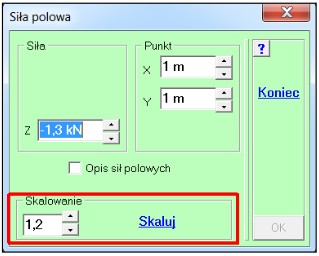
Na planszy edycji sił polowych też dodano możliwość skalowania wartości sił. Mnożnik ma tą samą wartość, która jest przyjmowana w opcjach Skalowanie... Po kliknięciu w Skaluj zmieniają się wartości składowych siły.
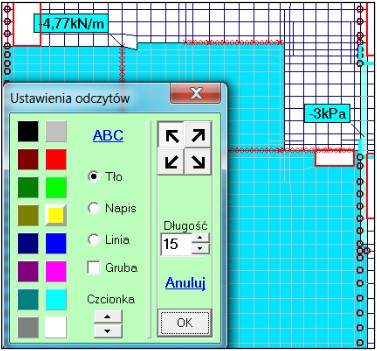
Jeśli są pokazywane wartości ekstremalne
- niebieskie plakietki z wartościami - to kombinacja klawiszy Ctrl M wywoła planszę ustawienia odczytów.
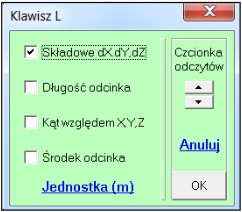
Klawisz [L] pozwala odczytać odległość pomiędzy wybranymi węzłami, o profil odczytu.
Rozszerzono zakres działania klawisza [L], który pozwala odczytać odległość pomiędzy wybranymi węzłami, o profil odczytu. Po wybraniu kombinacji [Ctrl L] pokaże się okno z profilem, w którym można ustawić zakres odczytu. Pozostawienie tylko Składowych dx, dy, dz pozwoli zwymiarować prostokątne otwory, do tego z jednostką wybraną do wymiarów. Ponadto można zmienić wielkość czcionki odczytów.
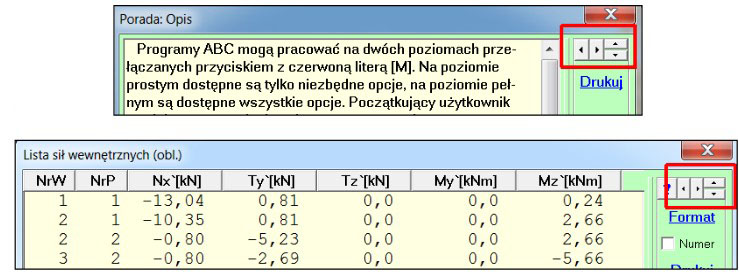
W oknach pokazujących porady, listy i zestawienia tabelaryczne wprowadzono dwa nowe przyciski.
Przycisk prawy skrajny pozwala zmienić wielkość czcionki, a drugi pozwala zmienić szerokość okna. Przytrzymując kursor myszy nad przyciskiem pokaże się jego opis.
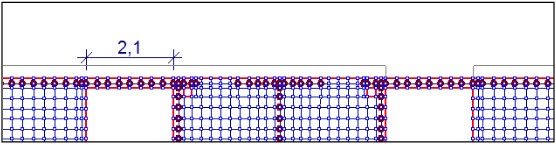
Wprowadzono linie wymiarowe typowe dla rysunku budowlanego.
Dodano równierz ułatwienie ustawiania wymiarów na jednym poziomie/pionie, oparte o przyciąganie nowej linii do poziomu/pionu wymiarów wprowadzonych wcześniej.
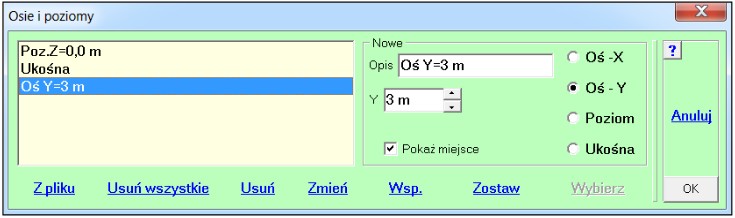
Zachowano definicję osi i poziomów przez podanie współrzędnej lub przez wybór na modelu - przycisk (Wybierz).
Przypłaszczyznach głównych wystarczy wybrać tylko jeden węzeł. Tylko w przypadku ukośnych osi trzeba wybrać trzy (modele 3D) lub dwa węzły (modele płaskie). Dodano podgląd wybranych miejsc. Ponadto z tej planszy można odczytać współrzędne węzłów - przycisk (Wsp.), jak również zakończyć pracę zostawiając wybrany fragment - przycisk (Zostaw).
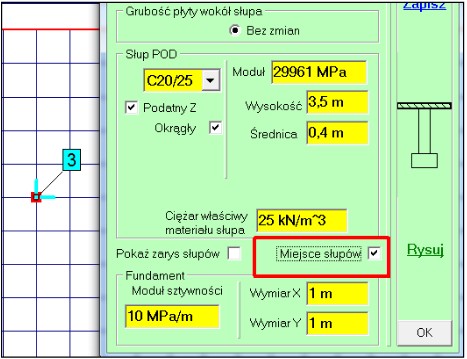
Na planszy opisu podpory typu Słup dodano przełącznik pozwalający wyróżnić miejsca z podporą tego typu.
Ułatwia to lokalizację miejsc podparcia dla dużych modeli.
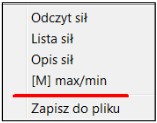
Przy zadawaniu sił węzłowych, polowych, liniowych, obciążeń ciągłych i szkód górniczych dodano do menu pozycję [M] max/min.
Steruje ona pokazywaniem ekstremalnych wartości pokazywanej wielkości. Działanie klawisza [M] było wprowadzone już dawniej, ale był on ukryty.
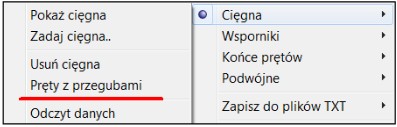
W modelach, w których zadano cięgna można zamienić je na pręty zakończone przegubami. Można też takie pręty podzielić na pół.
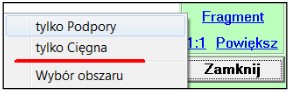
Dla modeli prętowych w menu Fragment wprowadzono opcję tylko Cięgna.
W module Dane opcja pozwala ograniczyć pokazywanie modelu, w module Wyniki pozwala ograniczyć pokazywanie wyników.
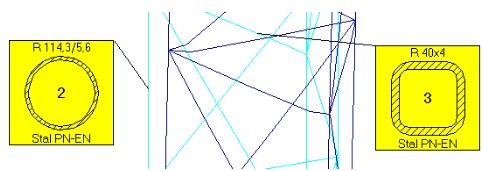
Dla modeli prętowych, w module Wyniki, do menu Pokaż dodano opcję odczytu przekroju.
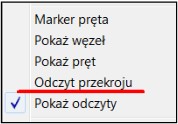
Jeśli odczyty już będą, opcją Pokaż odczyty można sterować ich pokazywaniem.
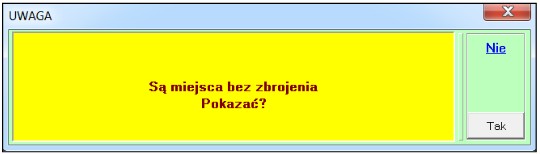
Po wybraniu zbrojenia dla żelbetu może się pokazać komunikat o wskazaniu miejsc bez zbrojenia.
Informuje on, że są miejsca z betonu, które nie zostały zazbrojone. Nie chodzi o miejsca, które nie wymagają zbrojenia, tylko o miejsca, które nie zostały wybrane do procesu zbrojenia. Można od razu zobaczyć gdzie są te miejsca, lub można skorzystać z opcji Bez zbrojenia z menu Pokaż.
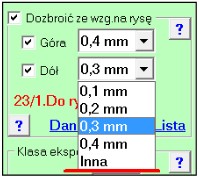
Przy dozbrajaniu płyt i powłok dodano pozycję Inna na liście wartości rozwarcia rysy.
Tak naprawdę włącza ona szerokość rozwarcia rysy równą 0,05 mm.
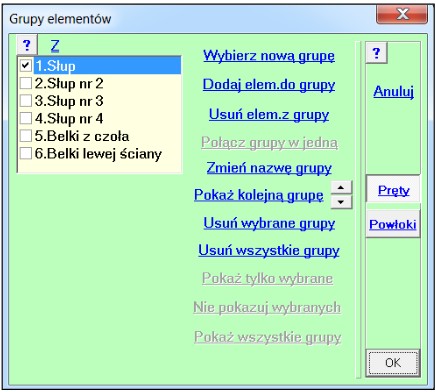
W module Dane w menu Pokaż jest opcja Grupy elementów,która pozwala zadać wybranym fragmentom siatki przydział do grup.
Ułatwia to analizę wyników i prowadzenie dodatkowych analiz, np.: wymiarowań. Jeśli jest to model mieszany można go ograniczyć do prętów lub powłok; przyciski Pręty i Powłoki. Takie same opcje są w menu Fragment. Przycisk Wybierz nową grupę pozwala przydzielić wybrane elementy do kolejnej grupy. Dodaj elem. do grupy będzie dostępna tylko po wybraniu jednej grupy i pozwala dodawać wybrane elementy do tej grupy. Przycisk Usuń elem. z grupy tę będzie dostępny tylko po wybraniu jednej grupy i pozwala usunąć wybrane elementy z grupy. Jeśli wybierzemy więcej niż jedną grupę będzie można ją połączyć przyciskiem Połącz grupy w jedną. Można zmienić nazwę grupy, pokazać kolejną grupę, usunąć wybrane grupę oraz usunąć wszystkie grupy. Jeśli wybrano więcej niż jedną grupę i mniej niż wszystkie grupy to można je pokazać, przycisk Pokaż tylko wybrane lub je pominąć - przycisk Nie pokazuj wybranych. Po ograniczeniu pokazywanych grup można przywrócić wszystkie grupy przyciskiem Pokaz wszystkie grupy.
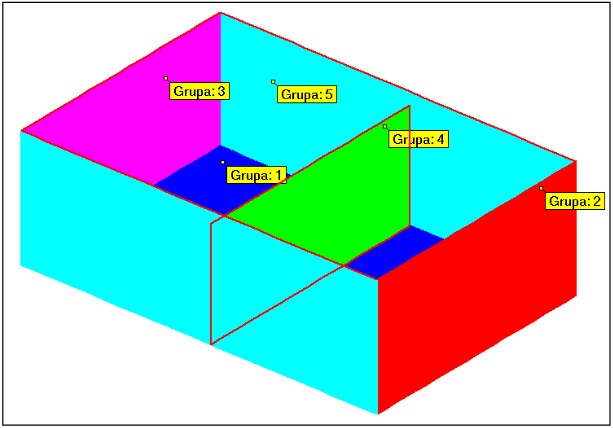
W menu Pokaż pojawią się opcje Odczyt grupy i Pokaż odczyty grup. Ta ostatnia będzie dostępna po odczytania numeru grupy. Opcje te będą dostępne tylko w module Dane. Po odczytaniu miejsca wszystkie elementy danej grupy zostaną wyróżnione kolorem. Po zdefiniowaniu grup będzie je można wykorzystać w menu Fragment i to zarówno w module Dane jak i Wyniki.
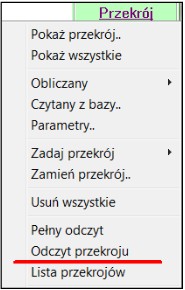
Rozszerzono zakres odczytu przekrojów.
Wybierając z menu Przekrój opcję Odczyt przekroju pokaże się okno, w którym można ustawić parametry odczytu. Jeśli w modelu będzie kilka materiałów to można również odczytać nazwę materiału. Przy włączonym przełączniku Jedno miejsce odczyt będzie dotyczył wybranego miejsca. Po wyłączeniu program pokaże wszystkie pręty z przekrojem ze wskazanego miejsca. Będą one wyróżnione kolorami.
Wprowadzono możliwość indywidualnego ustawienia parametrów odczytów.
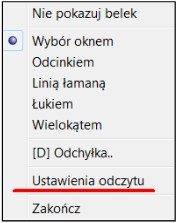
Dokonując odczytu dowolnej wielkości, po naciśnięciu prawego przycisku myszy, pokaże się menu z opcją Ustawienia odczytu. Po wybraniu tej opcji pokaże się okno, w którym można wybrać kolor tła, napisu i linii. Ta ostatnia może być pogrubiona. Do tego można zmienić wielkość czcionki odczytu. Ponadto można zmienić wstępną odległość plakietki od wskazanego miejsca oraz kierunek odniesienia. Jeśli będą odczyty to po naciśnięciu prawego przycisku myszy pokaże się menu z dwiema opcjami. Odczyty będzie można usunąć lub zmienić ustawienia.
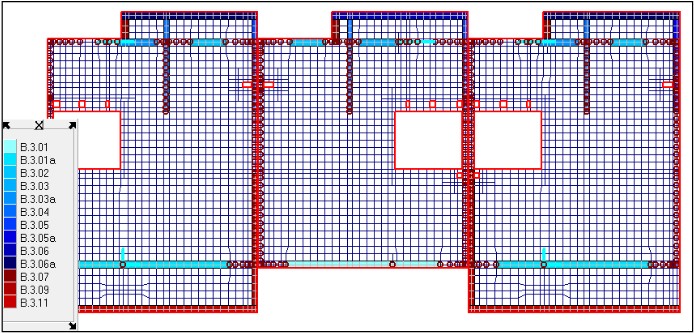
Wprowadzono kolorową identyfikację belek w płycie.
Po wybraniu w menu Płyty opcji Pokaż belki pokażą się belki wraz z kolorową legendą.
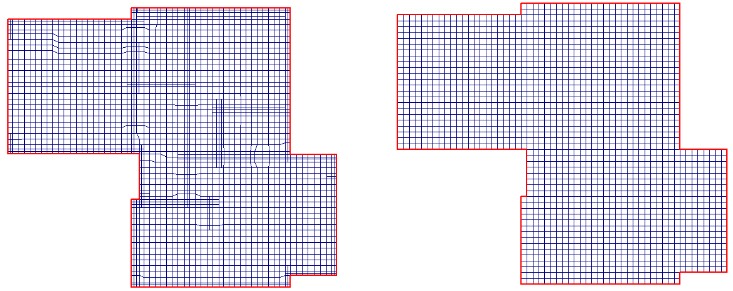
Wprowadzono nowy sposób wyznaczania ekwiwalentnego podłoża Winklera.
Siatka do wyznaczenia podłoża ekwiwalentnego nie musi mieć takiego samego podziału jak siatka podstawowa. Może mieć, a nawet powinna mieć podział regularny. Unika się w ten sposób trudnych do interpretacji wyników. Po lewej stronie siatka do wymiarowania płyty, po prawej siatka do wyznaczenia ekwiwalentnego podłoża Winklera. Obie siatki muszą mieć tylko taki sam kształt. Przy zadaniach Obiektowych model do wyznaczenia ekwiwalentnego podłoża Winklera może być płytowy.
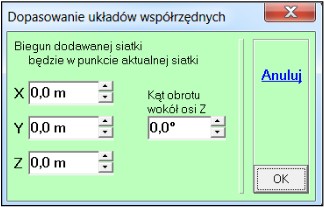
Przy zadawaniu podłoża, po wybraniu czytania podłoża Winklera z pliku, pokaże się plansza synchronizacji układów współrzędnych. Jak widać można nawet mieć obrócone siatki.
W tarczach żelbetowych zgodnie z prEC zostaje wyznaczone naprężenie ściskające σsd, które jest odnoszone do wytrzymałości betonu na ściskanie fcd.
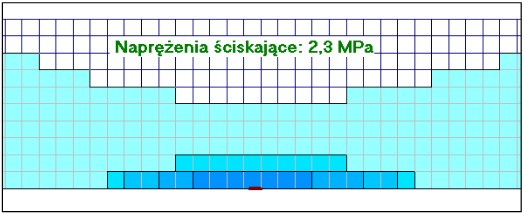
Jeśli w danym elemencie występują naprężenia ściskające i rozciągające, to, jeśli naprężenie rozciągające będzie większe od ilorazu liczby Poissona`a (ν) i naprężenia ściskającego, wartość fcd zostanie zredukowana o współczynnik zależny od fck. Jeśli warunek naprężeń ściskających jest zachowany, to na rysunku rozkładu zbrojenia pokaże się zielony napis z wartością maksymalną. W przeciwnym wypadku pokaże się ostrzeżenie i pojawi się przycisk >fcd.
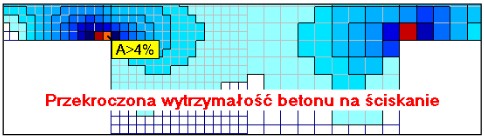
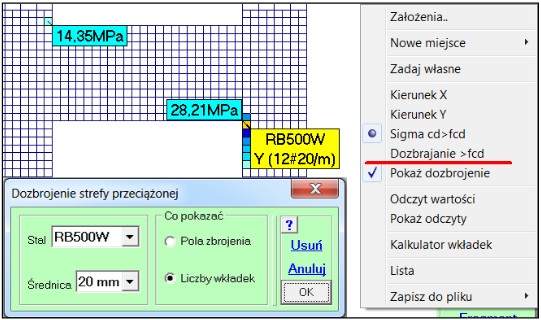
Po wybraniu przycisku >fcd program pokaże miejsca przekroczeń wytrzymałości na ściskanie. W menu Żelbet SGN pojawi się opcja Dozbrajanie >fcd, która pokaże potrzebne zbrojenie pracujące na ściskanie w wybranym miejscu. Wcześniej można wybrać gatunek stali i średnicę wkładek. Można też zdecydować, czy pokazać tylko pole zbrojenia czy od razu przeliczyć na liczbę wkładek. Wizualnie dozbrajanie jest takie samo jak poprzednich wersjach ABC Tarczy. Zmiany dotyczą zasad doboru zbrojenia na ściskanie.
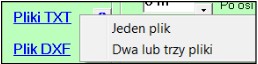
W nowej wersji jest jeden plik tekstowy ze współrzędnymi węzłów i z opisem elementów prętowych i/lub powierzchniowych.
Po wybraniu opcji Jeden plik pokaże się informacja, że jest to standard dla ABC od 2026 roku będzie można poszukać odpowiedni plik na dysku i po otwarciu od razu pokaże się siatka. Zachowano stary sposób, w którym trzeba szukać dwa lub trzy pliki (Modele mieszane; powłokowo-prętowe).

Wprowadzenie nowego standardu plików tekstowych spowodowało, że w menu Pręty i Powłoki (Płyty, Tarcza) pojawiły się opcje zapisu siatki do plików tekstowych i dodawania kolejnych części modelu z plików tekstowych. Przy dodawaniu fragmentu modelu z pliku tekstowego można dopasować położenie nowego fragmentu siatki do istniejącego modelu. Siatki zapisane do plików TXT będą zawsze sprowadzone do bieguna (X=0, Y=0 i Z=0).

Można obliczać ugięcia w stanie zarysowanym, ugięcia od skurczu, wprowadzać belki teowe, ekwiwalentne podłoże Winklera itd.
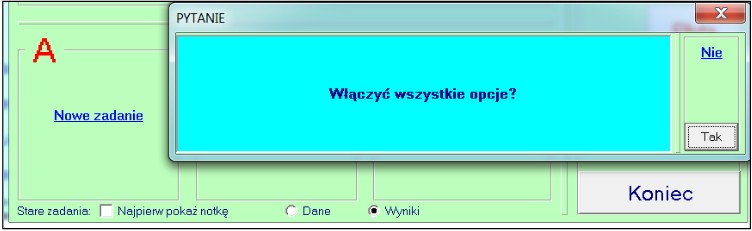
Po wybraniu przycisku Nowe zadanie, przy aktywnym programie Obiekt3D, pokaże się plansza startowa ze wszystkimi opcjami. Będzie to konsekwencja zasady opisanej w poprzednim punkcie.
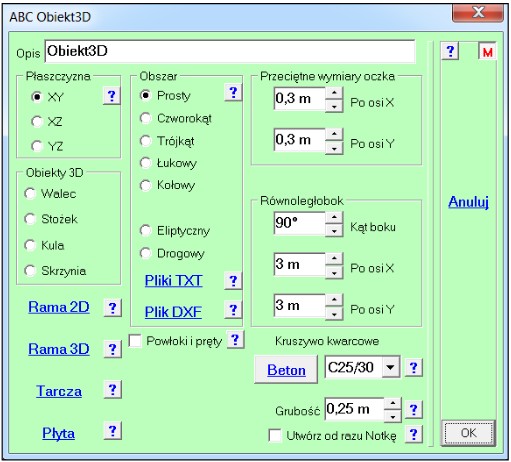
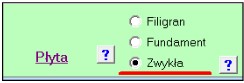
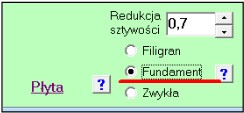
Po wybraniu przycisku Płyta pokaże się wybór typu płyty. Płyta zwykła pozwala modelować zwykłą płytę izotropową lub płytę ortotropową. W płycie ortotropowej zadawana jest grubość dla płyt kanałowych, gęstożebrowych lub można wprowadzić pełny opis grubości. Po włączeniu płyty typu Fundament będzie można wpisać stopień zmiany sztywności wywołany zarysowaniem.
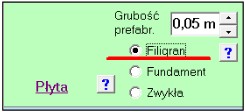
Dla płyty typu Filigran będzie można wpisać grubość prefabrykatu.
W obecnej wersji płyty można też generować siatki dla obszarów drogowych. Wcześniej ta możliwość była dostępna tylko w ABC Obiekcie.
Wprowadzono zamienność modeli pozwalającą na komunikację pomiędzy użytkownikami. Zadanie płytowe utworzone w ABC Obiekcie może zostać zapisane jako płyta otwierana w programie ABC Płyta. Przy czytaniu zadania utworzonego w ABC Płyta zostanie ono zamienione na postać wymaganą przez ABC Obiekt3D z zachowaniem kopii pierwotnego zadania z ABC Płyty. Są to te same zasady, które zostały przyjęte dla modeli typu Tarcza, z tym, że w zadaniach płytowych nie trzeba ponownie prowadzić obliczeń. Dla zadań tarczowych obliczenia są konieczne ponieważ model w ABC Tarcza jest tworzony na płaszczyźnie XY, a w ABC Obiekcie3D tarcze są opisane na płaszczyźnie XZ. Ale zbrojenie tarczy zostaje zachowane. Podobnie jak w płycie.
Nowy kolor planszy startowej programów ABC. Przyciskiem Kolor można wrócić do starego beżu lub innego koloru domyślnego systemu Windows właściwego dla wybranej palety.
Druga zmiana to domyślnym programem będzie ABC Obiekt3D. Dlaczego tak; opisałem w następnym punkcie. Trzecia zmiana to program ABC będzie się zgłaszał z pełnym zestawem opcji. Przycisk [M] domyślnie będzie włączony. Jeśli przycisk [M] wyłączymy to program ABC będzie sugerował włączenie pełnego zestawu możliwości. To samo będzie po ponownej instalacji programu poprzedzonej użyciem programu UsunABC.exe.
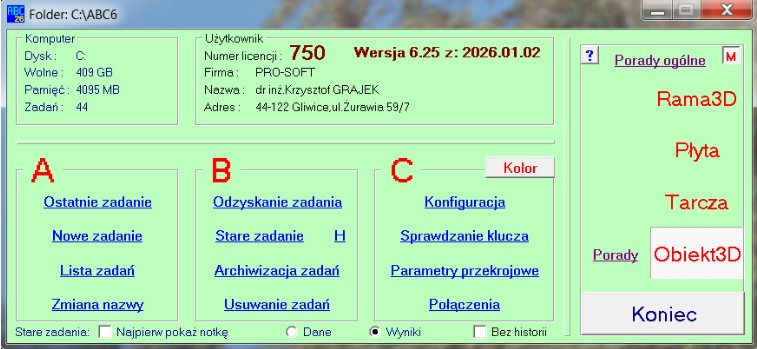
Program ABC będzie się zgłaszał z pełnym zestawem opcji.
Przycisk [M] domyślnie będzie włączony. Jeśli przycisk [M] wyłączymy to program ABC będzie sugerował włączenie pełnego zestawu możliwości. To samo będzie po ponownej instalacji programu poprzedzonej użyciem programu UsunABC.exe.
Jeśli wprowadzono zmiany w danych i nie przeprowadzono obliczeń to wywołując Stare zadanie, Ostatnie zadanie, czy zadanie z Listy zadań pojawi się informacja o tym fakcie.
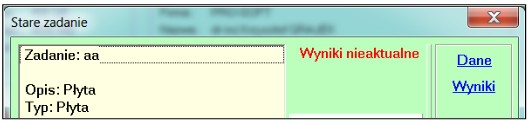
Jeśli zadanie z nieaktualnymi wynikami będzie wybierane z listy historii, to zawsze będzie wywoływany moduł Dane, niezależnie od preferencji ustawionych na dolnym pasku.
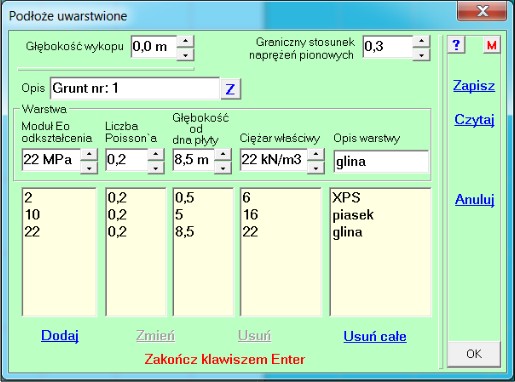
W opisie podłoża uwarstwionego dodano możliwość opisu każdej warstwy.
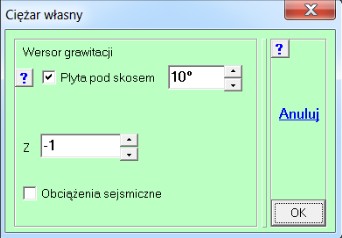
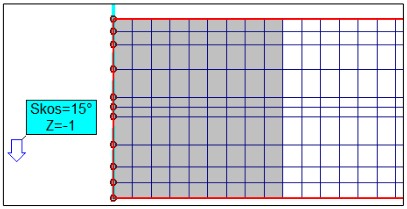
W programie ABC Płyta do obciążenia ciężarem własnym dodano możliwość uwzględnienia płyty odchylonej od poziomu.
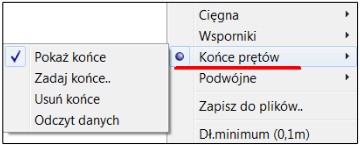
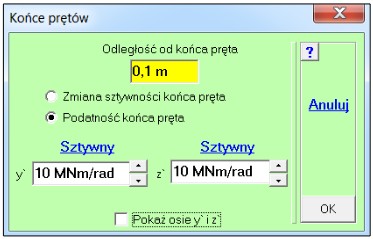
Rozszerzono możliwości definiowania tzw. Końców prętów o podanie podatności sprężystej w MNm/rad.
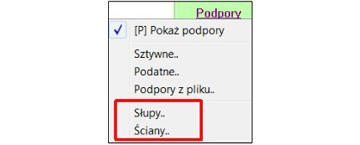
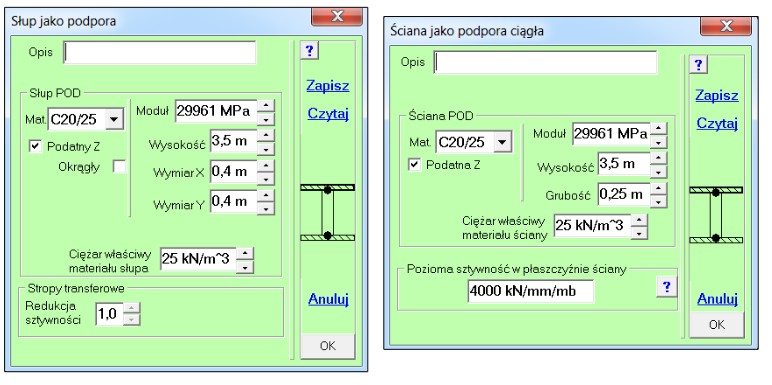
W programie ABC Tarcza dodano podpory typu Słupy i Ściany.
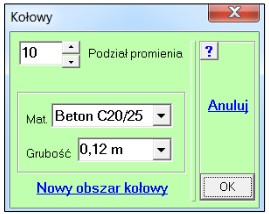
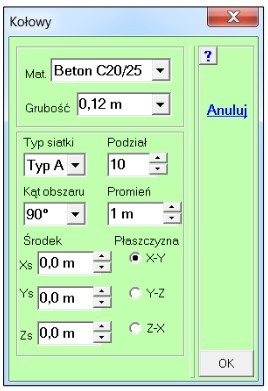
W programie ABC Obiekt3D rozszerzono zakres opcji Dodaj obszar - Kołowy.